Game Capture HDVideo-Capturing am Mac
Test: Elgato Game Capture HD
Game Capture HD
Sogenannte „Let’s Play“ und „Let’s Show“-Videos sind schwer angesagt, auf Plattformen wie etwa YouTube wimmelt es nur so von den kleinen Filmchen, die bei der Lösung kompletter Spiele helfen wollen, kuriose Gegebenheiten in Videospielen aufzeigen, persönliche Bestleistungen und High-Scores dokumentieren oder einfach nur der Unterhaltung dienen.
Ein „rundum-sorglos-Paket“ zur Aufzeichnung solcher Videoclips bietet nun auch der deutsche TV- und Videospezialist Elgato an, bekannt vor allem für seine EyeTV-Produkte, stolze 200 Euro kostet das neue Game-Capture-HD-Paket: Wir haben gespielt, probiert und getestet – lohnt sich der Kauf der Videospiel-Capturing-Lösung für Mac-Anwender?
Ausgepackt
Elgatos Game Capture HD besteht aus einer Hard- und einer Software-Komponente. Ausgliefert wird das Capturing-Komplettpaket in einem schicken Schuber, in dem sich folgendes befindet:
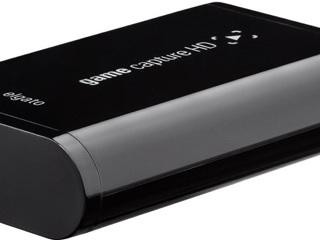
• die in einem auf Klavierlack-Optik getrimmten Plastikgehäuse steckende Capturing-Hardware an sich, deren Größe in etwa drei übereinandergestapelten iPhone 4 entspricht, die aber weniger als 150 Gramm auf die Waage bringt, …
• ein USB-Kabel zum Anschluss der Capturing-Hardware an einen Mac oder Windows-PC, …
• ein (etwas kurz geratenes) HDMI-Kabel zum Anschluss einer Xbox 360 oder einer anderen HDMI-Quelle an die Game-Capture-HD-Box, …
• ein spezielles „Multi AV“-Kabel, um eine Verbindung mit einer PlayStation 3 herzustellen zu können – an der HDMI-Buchse der PlayStation liegt nämlich leider nur ein HDCP-geschütztes Signal an …
• und ein Component-Adapter mit analogem Audio-Eingang, um beispielsweise Bild und Ton einer Wii abnehmen zu können.
Netzteil und Stromkabel? Fehlanzeige, denn seinen Betriebsstrom bezieht der kleine schwarze Kasten lobenswerterweise direkt via USB, was den sonst üblichen Kabelwust doch ganz deutlich zu reduzieren hilft.
Eine schwarze Pappkarte enthält eine englischsprachige Kurzanleitung: Da die Inbetriebnahme und Verwendung tatsächlich selbsterklärend sind und eigentlich keiner Worte bedürfen, kann man sich die hierfür eigentlich formell nötige Kritik (keine Anleitung!) verkneifen. Einziger kleiner Kritikpunkt in Bezug auf den Lieferumfang: Die Capturing-Software muss man auf jeden Fall aus dem Internet herunterladen, eine Installations-CD oder ähnliches liegt leider nicht mit im Karton.
Game Capture HD: Die Systemvoraussetzungen
Mac: Mac OS X 10.7, 2 GHz Intel Core 2 Duo CPU, 4 GB RAM, USB-2.0-Anschluss
Windows-PC: Windows 7, 2 GHz Dual-Core CPU, Soundkarte, 4 GB RAM, USB-2.0-Anschluss
Beide: Internetverbindung zum Download der Game-Capture-HD-Software (Mac-Version rund 100 MB)
Game Capture HD: Die technischen Daten
Schnittstelle: USB 2.0
Eingang: Xbox 360 (unverschlüsseltes HDMI), PlayStation 3 (A/V In)
Ausgang: HDMI (Passthrough)
Unterstützte Auflösungen: 480p, 576p, 720p, 1080i
Maße: 73 × 24 × 109 mm
Gewicht: 142 g
Die Software & die Praxis
In der Praxis haben wir die neue Capturing-Lösung mit einer Xbox-360-Spielekonsole und diverser iOS-Hardware im Zusammenspiel mit einem 27-Zoll-iMac (Mid 2010) unter OS X 10.7.4 getestet.
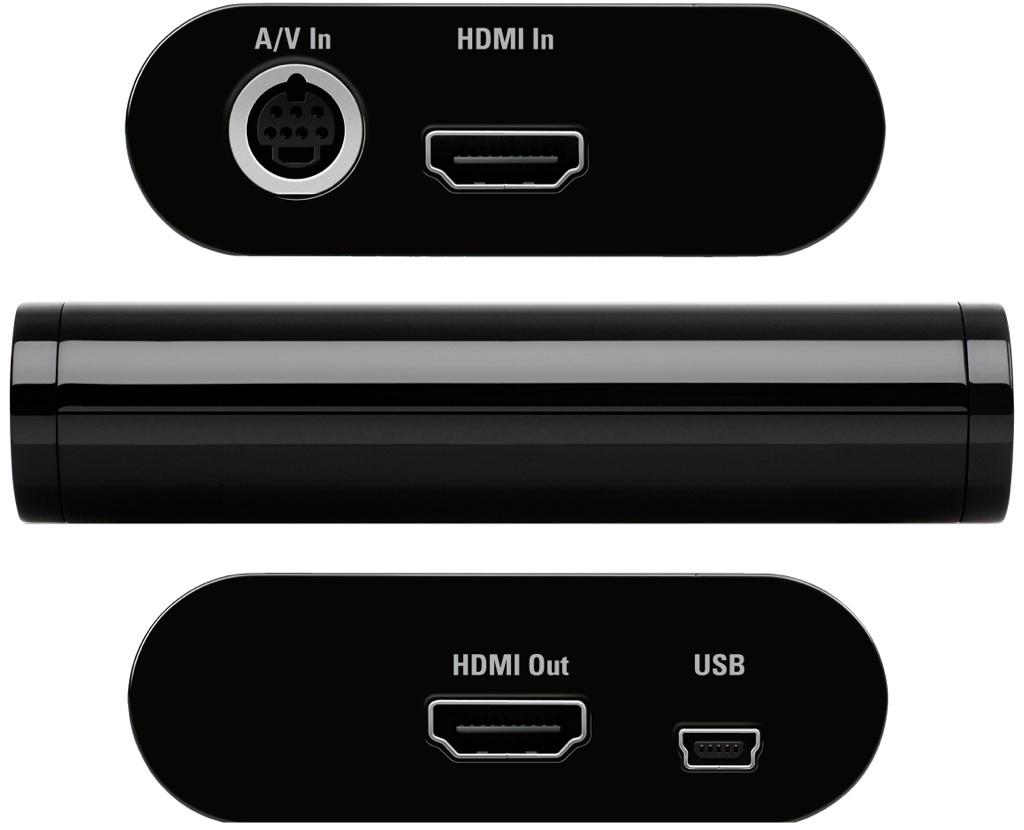
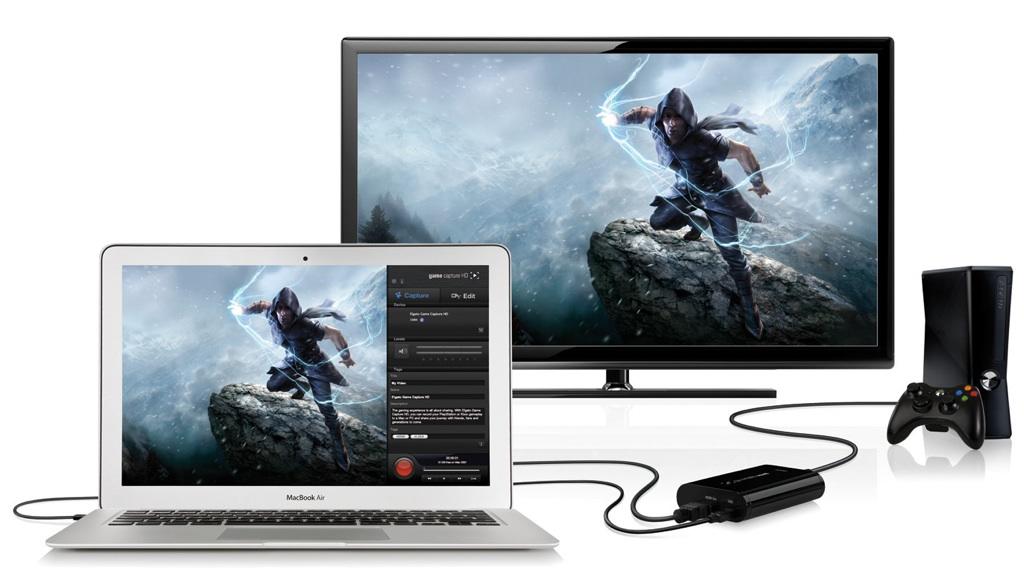
Insbesondere im Falle der Xbox ist das Erstellen eines Videomitschnitts ein Kinderspiel, die Game-Capture-HD-Box wird ganz einfach zwischen die Xbox 360 und den Fernseher eingeschleift: Das HDMI-Kabel der Xbox wird hierzu in die „HDMI In“-Buchse der Game Capture HD gesteckt, deren „HDMI Out“ wiederum via HDMI-Kabel mit dem Fernseher verbunden wird – die Verbindung zum Computer erfolgt über das mitgelieferte USB-Kabel, über welches auch die Stromversorgung läuft.
Clever: Das durchgeschleifte HDMI-Signal eliminiert die Lag-Problematik, Verzögerungen von Bild und Ton treten in dieser Konfiguration beim Spielen nicht auf. Zum Anschluss einer HDMI-Quelle an den Mac eignet sich das Elgato-Kästchen aber trotzdem nur bedingt, da das Signal in der Capturing-Software mit einem kleinen, aber dennoch störendem Zeitversatz ankommt.
Beispielvideos aus der maclife.de-Redaktion
• EDGE Extended auf dem iPhone 4S, zusätzliche Layer über FCPX
• Jetpack Joyride auf dem iPhone 4S
• Diamond Dash HD auf dem iPad 3
• Sky Gamblers auf dem iPad 3
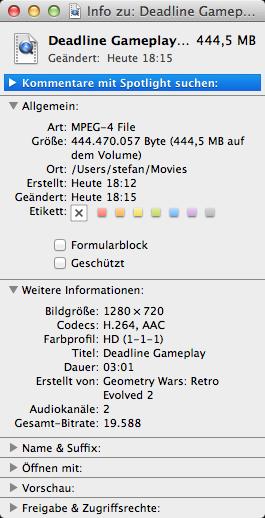
• Geometry Wars: Retro Evolved 2 auf der Xbox 360
Tipp#1 Die Länge der Kabel in dem Game-Capture-HD-Paket gibt eigentlich keinen Grund zur Kritik. Wer jedoch nicht mit einem Notebook arbeitet, wird unter Umständen aber jeden Zentimeter an zusätzlicher Kabellänge zu schätzen wissen: Im Selbstversuch konnten wir ohne Probleme ein 3 Meter langes USB-Verlängerungskabel zwischen der Game-Capture-Box und einem iMac verwenden, bis zu 5 Meter lange Verlängerungskabel sollen sich verwenden lassen.
Das Konzept der Simplizität setzt sich auch Software-seitig fort. Ganz im Gegensatz zu herkömmlichen Programmen zur Videobearbeitung, lässt sich die Game-Capture-HD-App auch von Laien ganz ohne Probleme bedienen. Sind die Kabelverbindungen hergestellt und das Programm gestartet, muss nur die passende Auflösung gewählt und die Aufnahme begonnen werden.
Die Software ist durch Reiter in zwei Bereiche unterteilt: Unter „Capture“ findet die Aufnahme statt, unter „Edit“ wartet ein Satz einfacher Werkzeuge zur Nachbearbeitung und zum Speichern sowie Bereitstellen (beispielsweise via YouTube, FaceBook oder als Datei) der selbstproduzierten Filme – wer mehr Funktionen benötigt, kann die Clips auch aus der Game-Capture-HD-Software heraus beispielsweise für iMovie oder Final Cut Pro X optimiert auf der Festplatte ablegen. Hervorzuheben ist zudem das sogenannte „Flashback Recording“: Ist die Software gestartet, läuft die Aufnahme auch ohne Klick auf die „Record“-Schaltfläche – so lässt sich die Aufnahme dank Timeshifting auch nachträglich starten, um verpasst geglaubte Spieleszenen doch noch speichern zu können.
Kleine Schwächen: Ein Wasserzeichen oder Senderlogo lässt sich den eigenen Aufnahmen innerhalb der Elgato-Software leider nicht hinzufügen – für solch eine Kleinigkeit auf eine andere Software ausweichen zu müssen, wirkt wie der sprichwörtliche Kanonenschuss auf einen Spatzen. Auch eine Textebene gehört zu den nicht erfüllten Punkten auf unserem (kurzen) Wunschzettel.
iOS-Screencapturing mit Game Capture HD
Neben Xbox 360 und PlayStation 3 lassen sich via Game Capture HD auch andere Videoquellen anzapfen – prinzipiell sollte man sich eines jeden unverschlüsselten HDMI-Signals bedienen können.Genau so lassen sich auch von iPhone- und iPad-Apps Bildschirmvideos erstellen: Sowohl der Bildschirminhalt eines iPhone 4S als auch das Geschehen auf dem Display eines neuen iPads ließen sich im Selbstversuch mitsamt Ton am Mac mitschneiden. Voraussetzung hierzu ist allerdings der Digital-AV-Adapter von Apple, welcher zusätzlich mit 39 Euro zu Buche schlägt und zwischen Dock-Connector-Anschluss und HDMI wandelt. Wer den Ton ohne Lag bei der Aufnahme mithören will, muss zudem das HDMI-Signal an einen Fernseher oder mit integrierten Lautsprechern ausgerüsteten Monitor durchschleifen.Kleiner Schönheitsfehler: Je nach Bildschirmausrichtung und Auflösung sind in der fertigen Aufnahme technisch durch das Seitenverhältnis bedingt mehr oder weniger breite schwärze Ränder sichtbar.Diese iOS-Geräte können den Bildschirminhalt via HDMI ausgeben, den entsprechenden Adapter vorausgesetzt:
• iPad 2
• iPad der 3. Generation
• iPhone 4S
Fazit
Genial einfach: Die Aufnahme, die Bearbeitung und das Veröffentlichen von Gameplay-Videos waren noch nie so leicht zu realisieren, wie es via Game Capture HD der Fall ist. Der dank USB-Stromversorgung ausbleibende Kabelsalat, die hohe Mobilität und die gute Videoqualität empfehlen das Paket trotz des auf den ersten Blick hohen Preises all denjenigen, die das Signal unverschlüsselter HDMI-Quellen auf dem Mac (und/oder Windows-PC) aufnehmen wollen. Neben sendungsbewussten Xbox- und PlayStation-Fans dürfen sich auch Medienschaffende und App-Entwickler angesprochen fühlen, die dank Elgato im Handumdrehen bewegte Bilder von iOS-Apps und -Spielen veröffentlichen können. Wer mehr Flexibilität und mit unkomprimiertem Videomaterial arbeiten will, muss nicht nur deutlich tiefer in die Tasche greifen, sondern auch deutlich mehr Zeit investieren.
Dem Autor auf Twitter folgen: @w1re folgen

Artikel kommentieren
Jetzt Anmelden und mitreden!Diskutieren Sie mit!
Damit Sie Artikel auf maclife.de kommentieren können, müssen Sie sich bitte einmalig registrieren – bereits registrierte Leser müssen zum Schreiben eines Kommentars eingeloggt sein. Die Moderation der Kommentare liegt allein bei maclife.de – kritische Kommentare und sachliche Diskussionen sind erwünscht, Beschimpfungen & Beleidigungen werden gelöscht. Bitte beachten Sie unsere Diskussionsregeln, die Netiquette.